

VidCoder — бесплатная программа для транскодирования видео, DVD и Blu-ray-источников в современные форматы. Программа работает в Windows, использует HandBrake как движок кодирования и даёт отдельный графический интерфейс для очередей, пресетов, автоматического выбора дорожек, предпросмотра и пакетной обработки. Это не монтажный редактор с таймлайном, дорожками, эффектами и склейкой сцен, а специализированный инструмент для конвертации, сжатия и подготовки видеофайлов к хранению или воспроизведению на разных устройствах.
Главная задача VidCoder — взять исходный файл, папку DVD/Blu-ray или дисковую структуру, просканировать доступные Title, главы, аудиодорожки и субтитры, после чего создать новый файл в MP4 или MKV. Программа подходит для домашней медиатеки, архива записей, перекодирования видео после захвата экрана, уменьшения размера роликов, подготовки файлов для телевизора, смартфона, медиаплеера или веб-публикации. Внутри доступны H.264, H.265/HEVC, AV1, MPEG-4, MPEG-2, VP9, VP8, Theora, аппаратное кодирование AMD VCE, Nvidia NVENC и Intel QuickSync, а также аудиокодеки AAC, MP3, Vorbis, AC3, TrueHD, Opus, FLAC и ALAC с passthrough.
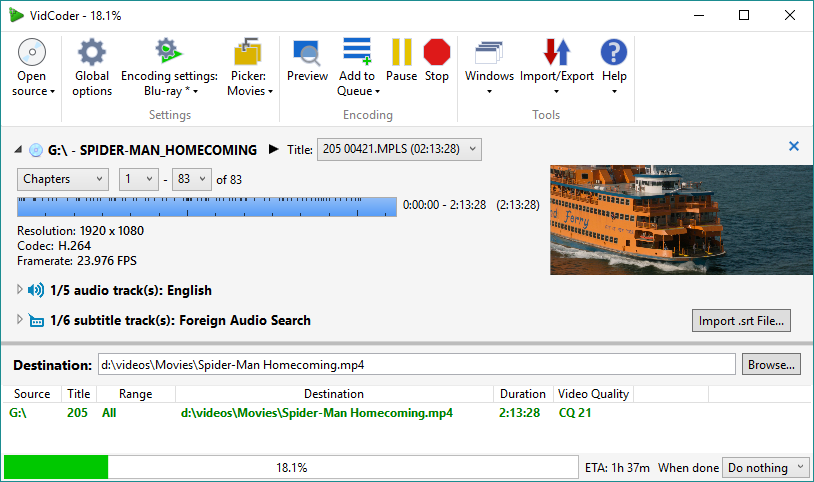
Главное отличие VidCoder от простых конвертеров — не только список кодеков, а организация процесса. В одном окне видны источник, выбранный Title, диапазон глав или времени, сведения о разрешении, кодеке и частоте кадров, блоки аудио и субтитров, поле Destination, очередь заданий, прогресс, ETA и действие When done. На верхней панели расположены Open source, Global options, Encoding settings, Picker, Preview, Add to Queue, Pause, Stop, Windows, Import/Export и Help. Эти элементы не просто открывают отдельные окна: через них строится весь рабочий маршрут от выбора исходника до запуска очереди.
Краткая характеристика VidCoder
| Параметр | Что важно знать |
|---|---|
| Тип программы | видеотранскодер, DVD/Blu-ray ripper, инструмент пакетного кодирования |
| Основная платформа | Windows |
| Движок кодирования | HandBrake |
| Основные контейнеры | MP4, MKV |
| Видео | AV1, H.265, H.264, MPEG-4, MPEG-2, VP9, VP8, Theora |
| Аппаратное кодирование | AMD VCE, Nvidia NVENC, Intel QuickSync |
| Аудио | AAC, MP3, Vorbis, AC3, TrueHD, Opus, FLAC, ALAC, passthrough |
| Очередь | добавление заданий, пауза, возобновление, одновременные задания |
| Автоматизация | Pickers, Folder watcher, автоименование, выбор аудио и субтитров |
| Локализация | есть русский перевод |
| Исходный код | проект с лицензией GPL-2.0 |
VidCoder удобен там, где видеоредактор избыточен. Для задачи обрезать клип по монтажной логике, сделать цветокоррекцию, наложить титры или собрать ролик из нескольких сцен лучше использовать редактор вроде VSDC Free Video Editor, Shotcut или другого инструмента с таймлайном. Для перекодирования готового видео, сжатия фильма, выбора нужных дорожек и настройки качества VidCoder работает точнее: пользователь контролирует контейнер, кодек, фильтры, аудио, субтитры, выходное имя и очередь.
Для каких задач нужен VidCoder
VidCoder решает задачи, связанные с изменением формата, кодека, размера, качества и структуры медиапотока. Программа не редактирует видео как монтажная система, но глубоко управляет параметрами перекодирования. Это особенно важно, когда исходный файл воспроизводится не на всех устройствах, занимает слишком много места или содержит лишние дорожки.
Основные сценарии:
перекодирование видео в MP4 или MKV;
сжатие большого файла при сохранении приемлемого качества;
подготовка видеозаписи для телевизора, смартфона, планшета, приставки или медиаплеера;
перенос незащищённого DVD/Blu-ray-источника в цифровой файл;
выбор нужного Title на диске;
кодирование отдельного диапазона глав, секунд или кадров;
выбор одной или нескольких аудиодорожек;
импорт и обработка субтитров;
создание короткого preview-клипа перед долгим кодированием;
пакетная обработка нескольких файлов;
автоматическое добавление файлов из папки через Watcher;
настройка шаблонов имени выходного файла;
запуск нескольких заданий параллельно на мощном процессоре.
VidCoder особенно полезен при регулярной работе с однотипными файлами. Один раз настраивается пресет Encoding settings, затем Picker выбирает нужные аудиодорожки, субтитры, Title, папку назначения и шаблон имени. После этого несколько файлов можно отправлять в очередь без повторной ручной настройки каждого пункта.
Для разовой конвертации программа тоже подходит, но часть настроек сначала выглядит плотной. Новичку достаточно открыть исходник через Open source, выбрать готовый пресет, указать Destination, проверить Preview и нажать Add to Queue. Расширенные параметры — CRF, multi-pass, фильтры, аудио passthrough, выбор дорожек по языку, автоименование — становятся важными при повторяющихся задачах.
Интерфейс VidCoder
Интерфейс VidCoder построен вокруг источника и очереди. В верхней части находится панель команд, ниже — информация об открытом видео или диске, затем блоки аудио, субтитров и Destination, а в нижней части — список заданий. Такая компоновка сразу показывает, что программа ориентирована не на монтаж, а на обработку заданий: пользователь выбирает источник, настраивает параметры, добавляет задачу в очередь и контролирует выполнение.
Главное окно
После открытия источника VidCoder показывает имя или путь, выбранный Title, длительность, диапазон глав, Resolution, Codec и Framerate. Для DVD/Blu-ray это помогает отличить основной фильм от коротких служебных роликов, трейлеров, меню и дополнительных материалов. Если в источнике несколько Title с похожей длительностью, нужно смотреть на продолжительность, количество глав, дорожки и предпросмотр.
В рабочем окне важны следующие зоны:
| Зона интерфейса | Назначение |
|---|---|
| Open source | открытие видеофайла, папки или дискового источника |
| Title | выбор конкретного заголовка в источнике |
| Chapters / Seconds / Frames | ограничение диапазона кодирования |
| Resolution / Codec / Framerate | быстрый контроль свойств исходника |
| Audio tracks | выбор и настройка аудиодорожек |
| Subtitle tracks | выбор, импорт и настройка субтитров |
| Destination | путь и имя выходного файла |
| Add to Queue | добавление текущей задачи в очередь |
| Pause / Stop | управление текущим кодированием |
| When done | действие после завершения заданий |
Open source используется в начале работы. Через него открывают файл, папку с несколькими видео или структуру DVD/Blu-ray. Когда источник уже просканирован, VidCoder показывает доступные дорожки и позволяет настроить параметры перед добавлением задания в очередь.
Encoding settings отвечает за параметры кодирования: контейнер, размер кадра, кадрирование, фильтры, видеокодек, качество, битрейт, многопроходное кодирование и аудио. Picker отвечает за автоматический выбор того, что брать из источника и как формировать результат: Title, аудио, субтитры, выходную папку, имя файла, действия после завершения. Разделение логичное: один блок описывает, как кодировать, второй — что именно выбирать и куда складывать результат.
Preview
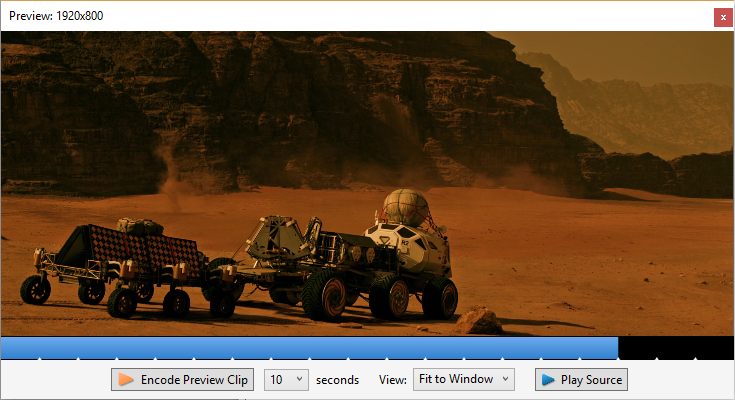
Окно Preview нужно для проверки изображения до запуска полного кодирования. В нём можно посмотреть исходный фрагмент, выбрать вид отображения, запустить Play Source и создать короткий тестовый файл кнопкой Encode Preview Clip. Такой подход особенно полезен при настройке CRF, кадрирования, деинтерлейса, поворота, масштабирования и фильтров.
Preview экономит время при длинных фильмах и больших файлах. Вместо полного кодирования на десятки минут или часы пользователь создаёт короткий фрагмент с текущими настройками, проверяет артефакты, резкость, размер, наличие субтитров и правильность кадрирования. Если качество слишком низкое, меняется CRF или кодек; если файл получается слишком большим, можно повысить CRF, изменить кодек или пересмотреть набор аудиодорожек.
Encode Preview Clip полезен в трёх случаях:
перед сжатием большого видеофайла;
перед пакетной обработкой нескольких роликов;
после изменения фильтров в Video Filters или параметров Sizing.
Для обычного перекодирования одного короткого ролика Preview можно использовать как визуальную проверку. Для длинной очереди он становится обязательным этапом контроля: ошибка в пресете, субтитрах или кадрировании иначе повторится во всех заданиях.
Encoding settings
Окно Encoding settings содержит пресеты и вкладки Container, Sizing, Video Filters, Video Encoding и Audio Encoding. Слева расположен список пользовательских и встроенных профилей, сверху — Save, Save As, Rename, Apply to queue, Delete и Preview. Такая структура позволяет не только изменить настройки один раз, но и сохранить повторяемый профиль для будущих задач.
На вкладке Container выбирается контейнер результата. Вкладка Sizing отвечает за размер, кадрирование, анаморфное отображение, ограничение ширины и высоты, поворот, отражение и padding. Video Filters включает обработку вроде decomb, detelecine, deinterlace, rotate, reflect, chroma smooth и colorspace. Video Encoding определяет кодек, режим качества или битрейта, CRF, multi-pass и параметры аппаратного кодирования. Audio Encoding задаёт кодирование или passthrough аудио.
Кнопка Apply to queue нужна, когда в очередь уже добавлены задания, но настройки кодирования требуется применить к части или ко всем элементам. Это важный момент: в VidCoder очередь хранит параметры заданий, а не просто список путей. Если добавить файл в очередь, а затем изменить пресет, уже добавленное задание не должно автоматически превращаться в другое без явного действия пользователя.
Установка и варианты запуска
VidCoder распространяется в нескольких вариантах: Installer, Portable и Zip. Для выбора достаточно понимать различия между ними.
Installer устанавливает программу в пользовательскую область Windows и автоматически готовит нужную среду выполнения. Такой вариант подходит для постоянной работы на одном компьютере, потому что интегрируется с обновлением и не требует ручной распаковки. Установка выполняется без классического мастера с большим количеством шагов: программа ставится и запускается через механизм Velopack, обновления загружаются в фоне и применяются при следующем запуске.
Portable — один исполняемый файл без установки. Он удобен, когда VidCoder нужен рядом с рабочей папкой, на внешнем накопителе или в ситуации, где нежелательно менять установленные программы. Portable содержит необходимые компоненты внутри, но запуск занимает больше времени: перед стартом бинарные файлы распаковываются во временную папку.
Zip-вариант подходит для ручного размещения файлов. Его выбирают, когда нужно полностью контролировать расположение программы и не использовать автообновление. Для Zip требуется установленный .NET Desktop Runtime соответствующей ветки, тогда как Installer и Portable не требуют предварительной установки дополнительных компонентов.
Системные требования
VidCoder работает на 64-битных версиях Windows 10 и Windows 11. Программа построена на .NET/WPF, интерфейс написан на C#, а кодирование выполняется через HandBrake core. HandBrake отдельно устанавливать не нужно: VidCoder использует встроенную интеграцию движка.
| Компонент | Требование или особенность |
|---|---|
| Операционная система | Windows 10 x64 или Windows 11 x64 |
| Архитектура | 64-битная Windows |
| HandBrake | отдельная установка не требуется |
| Installer | устанавливает нужные компоненты в процессе установки |
| Portable | запускается без отдельной установки runtime |
| Zip | требует установленный .NET Desktop Runtime |
| Производительность | зависит от процессора, выбранного кодека, фильтров и аппаратного ускорения |
| Свободное место | требуется место для выходных файлов и временной обработки |
Для комфортной работы важны не только формальные требования, но и характер исходников. Перекодирование 4K, H.265, AV1, фильтров deinterlace/decomb и нескольких параллельных заданий требует значительно больше ресурсов, чем конвертация короткого 720p-файла в H.264. При выборе Nvidia NVENC, Intel QuickSync или AMD VCE часть нагрузки переходит на аппаратный кодировщик, поэтому загрузка CPU не всегда отражает реальную интенсивность процесса.
Поддерживаемые контейнеры, кодеки и форматы
VidCoder ориентирован на современные контейнеры MP4 и MKV. MP4 выбирают для совместимости с телевизорами, смартфонами, браузерами, медиаплеерами и большинством бытовых устройств. MKV удобен для домашней медиатеки: контейнер хорошо подходит для нескольких аудиодорожек, субтитров, глав и сохранения структуры фильма.
Видео
VidCoder поддерживает AV1, H.265, H.264, MPEG-4, MPEG-2, VP9, VP8 и Theora. На практике выбор зависит от сценария:
| Кодек | Когда использовать |
|---|---|
| H.264 | максимальная совместимость с устройствами и плеерами |
| H.265 / HEVC | меньший размер при хорошем качестве, особенно для Full HD и 4K |
| AV1 | современное сжатие, когда важна эффективность и устройство поддерживает воспроизведение |
| MPEG-4 / MPEG-2 | совместимость со старыми потоками и отдельными сценариями перекодирования |
| VP9 / VP8 | веб-ориентированные сценарии и совместимость с соответствующими плеерами |
| Theora | редкие задачи с открытыми форматами |
H.264 остаётся безопасным выбором для старых телевизоров, приставок и телефонов. H.265 даёт лучшую эффективность сжатия, но требует поддержки со стороны устройства. AV1 подходит для новых устройств и архивирования, но кодирование сложнее для процессора, особенно без аппаратного ускорения.
Аппаратное кодирование
VidCoder поддерживает AMD VCE, Nvidia NVENC и Intel QuickSync. Эти режимы используют аппаратный кодировщик видеокарты или встроенной графики. Главное преимущество — скорость и меньшая нагрузка на центральный процессор. Компромисс — итоговое качество и размер зависят от конкретного аппаратного кодировщика и выбранных настроек.
Аппаратное кодирование полезно для:
быстрой подготовки нескольких роликов;
перекодирования записей экрана;
работы с длинными очередями;
ситуаций, когда процессор занят другими задачами;
потоков, где скорость важнее максимальной эффективности сжатия.
Для архивного сжатия с максимальным контролем качества чаще используют программные кодировщики x264, x265 или SVT-AV1. Для регулярной быстрой конвертации аппаратный кодировщик ускоряет процесс и разгружает CPU.
Аудио
VidCoder работает с AAC, MP3, Vorbis, AC3, TrueHD, Opus, FLAC и ALAC. Passthrough позволяет не перекодировать дорожку, а перенести её в результат без повторного сжатия, когда контейнер и устройство воспроизведения это поддерживают.
В домашней медиатеке часто используют две стратегии. Первая — оставить оригинальную дорожку через passthrough, если важна сохранность звука. Вторая — перекодировать аудио в AAC или AC3, если нужен предсказуемый результат для телевизора или мобильного устройства. Лишние дорожки увеличивают размер файла, поэтому при сжатии роликов для смартфона обычно оставляют одну нужную аудиодорожку.
Субтитры
VidCoder умеет работать с дорожками субтитров и импортировать внешние субтитры. В интерфейсе есть блок subtitle track(s), а рядом с ним — Import .srt File. Для видео, где важны реплики на другом языке, комментарии или forced-субтитры, этот блок проверяется перед добавлением задания в очередь.
Субтитры бывают двух типов по поведению в результате:
отключаемые дорожки, которые можно выбрать в плеере;
встраиваемые в изображение субтитры, которые становятся частью видеоряда.
Встраивание подходит, когда устройство плохо работает с отдельными дорожками или нужно гарантировать отображение текста. Отключаемые субтитры лучше для медиатеки: их можно включать и выключать, а видео не перекодируется ради исправления одного текстового файла.
Как устроен рабочий процесс
Работа в VidCoder строится по цепочке: источник, сканирование, выбор Title, настройка диапазона, выбор пресета, проверка аудио и субтитров, настройка Destination, предпросмотр, очередь, кодирование. Программа не создаёт большие промежуточные файлы: кодирование встроено в единый процесс, поэтому результат формируется напрямую по выбранным параметрам.
Типовой маршрут выглядит так:
Через Open source выбирается исходный файл, папка или дисковая структура.
VidCoder сканирует источник и показывает доступные Title.
Пользователь выбирает нужный Title и диапазон Chapters, Seconds или Frames.
В Encoding settings выбирается пресет и корректируются контейнер, качество, фильтры, размер и аудио.
В блоках audio track(s) и subtitle track(s) проверяются нужные дорожки.
В Destination задаётся имя и путь результата.
Через Preview создаётся короткий тестовый фрагмент.
Через Add to Queue задача добавляется в очередь.
Очередь запускается, ставится на паузу или останавливается через элементы управления.
После завершения проверяются completed items, размер, лог и воспроизведение результата.
Такой процесс удобен тем, что одно задание можно подготовить тщательно, а затем повторять его для группы файлов. Для сериала, набора лекций, семейного архива или папки записей экрана это важнее, чем наличие десятков случайных профилей.
Настройки качества видео
В VidCoder есть три базовых подхода к управлению качеством и размером: Constant Quality, Average Bitrate и Target Size. Они решают разные задачи, поэтому выбирать их нужно не по принципу лучше/хуже, а по требуемому результату.
Constant Quality
Constant Quality задаёт целевой уровень качества через CRF. Для x264 меньшие значения CRF дают более высокое качество и больший размер, большие значения — меньший размер и более заметные потери. Разумный диапазон для x264 — 18–25, а CRF 20 используется во встроенных пресетах как практичная стартовая точка.
Constant Quality подходит, когда нет жёсткого ограничения по размеру файла. Видео с простыми сценами получит меньше данных, сложные сцены — больше, поэтому итоговый размер меняется от ролика к ролику. Для домашнего архива, сохранения качества и обычного сжатия это самый удобный режим: пользователь контролирует визуальный уровень, а не пытается угадать битрейт заранее.
Практический подход:
начать с CRF 20;
создать Encode Preview Clip;
проверить резкость, шум, блоки и движение;
при слишком большом размере повысить CRF;
при заметных артефактах снизить CRF;
не запускать всю очередь, пока preview-фрагмент не устраивает.
CRF не гарантирует одинаковый размер у разных видео. Две записи одинаковой длительности могут сильно отличаться по размеру: мультфильм, статичная лекция и спортивная трансляция требуют разного количества данных.
Average Bitrate
Average Bitrate задаёт средний битрейт видео. Чем выше значение, тем больше данных выделяется на каждую секунду и тем крупнее итоговый файл. Этот режим удобен, когда нужно примерно рассчитать размер или выдержать ограничение по потоку, но он хуже приспособлен к разным сценам: простые участки могут получить слишком много данных, а сложные — слишком мало.
Однопроходный Average Bitrate подходит для быстрых задач, где точность качества не критична. Для видео с постоянной сложностью он работает предсказуемо. Для фильмов, концертов, игр и спорта лучше использовать двухпроходный или многопроходный режим, потому что первый проход анализирует материал, а следующий распределяет данные между простыми и сложными сценами.
Target Size
Target Size надстраивается над Average Bitrate. Пользователь задаёт желаемый размер файла, а VidCoder рассчитывает битрейт с учётом длины видео и выбранной аудиодорожки. Этот режим нужен, когда результат должен поместиться в конкретный лимит: например, на накопитель, в систему загрузки файлов или в архив с заданными ограничениями.
Target Size не делает качество одинаковым у разных исходников. Простое видео может получить лишний битрейт, сложное — столкнуться с недостатком данных. Поэтому для обычного сжатия лучше начинать с Constant Quality, а Target Size использовать только при жёстком размере результата.
Presets и Encoding settings
Пресеты в VidCoder нужны для повторяемости. Один пресет может хранить контейнер, размер, фильтры, кодек, качество, аудио и другие параметры кодирования. Встроенные профили помогают начать работу без ручного заполнения всех вкладок, а пользовательские профили позволяют сохранить собственные настройки для архива, смартфона, телевизора или веб-публикации.
В Encoding settings есть несколько типовых действий:
| Команда | Назначение |
|---|---|
| Save | сохранить изменения в текущем пресете |
| Save As | создать новый пресет на основе текущего |
| Rename | переименовать пресет |
| Apply to queue | применить настройки к заданиям в очереди |
| Delete | удалить выбранный пользовательский пресет |
| Preview | открыть предпросмотр с текущими настройками |
Хороший пресет отвечает на три вопроса: какой контейнер нужен, какой видеокодек использовать и каким способом контролировать качество. Например, для совместимости можно сделать MP4 + H.264 + AAC, для домашней медиатеки — MKV + H.265 + passthrough аудио, для нового устройства — MP4/MKV + AV1, если воспроизведение поддерживается.
Container
Контейнер выбирается первым, потому что от него зависят допустимые дорожки и совместимость. MP4 практичен для устройств и веба. MKV удобнее для медиатеки, нескольких дорожек, субтитров и гибкого хранения структуры. Ошибка в контейнере проявляется уже после кодирования: файл создан корректно, но устройство не видит аудио, субтитры или сам контейнер.
Sizing
Sizing отвечает за размер и геометрию кадра. Здесь настраиваются Automatic или Custom cropping, Max Width, Max Height, Use Anamorphic, Scaling mode, Rotation, Flip horizontally, Flip vertically и Padding. Эти настройки важны при DVD-источниках, старых записях, видео с чёрными полосами, повернутых роликах и подготовке файлов к конкретному разрешению.
Automatic cropping помогает убрать лишние чёрные поля. Custom cropping нужен, когда автоматическое определение ошибается. Downscale only защищает от случайного увеличения маленького исходника: программа уменьшит слишком крупное видео, но не будет растягивать небольшой файл до большего разрешения.
Video Filters
Фильтры применяются перед кодированием. Deinterlace, decomb и detelecine нужны для чересстрочного или телесин-материала. Rotate и reflect исправляют ориентацию. Chroma smooth и colorspace решают специальные задачи цветовой обработки. Фильтры повышают нагрузку и могут стать узким местом, поэтому их не включают без причины.
Для старых DVD и телевизионных записей deinterlace или decomb критичны: без них на движении видны гребёнки. Для современных прогрессивных роликов фильтры часто не нужны. Перед массовой обработкой полезно открыть Preview и проверить один фрагмент с движением.
Video Encoding
Video Encoding — главный раздел качества. Здесь выбирается кодек, режим Constant Quality, Average Bitrate или Target Size, CRF, multi-pass, framerate и аппаратный кодировщик. Для большинства обычных задач стартовая логика простая: H.264 для совместимости, H.265 для экономии места, AV1 для современного архива, Constant Quality для визуально стабильного результата.
Framerate лучше оставлять Same as Source и Variable Framerate, если нет конкретной причины менять частоту кадров. Принудительная смена FPS может добавить рывки, дублирование или удаление кадров.
Audio Encoding
Audio Encoding определяет, что делать со звуком. Passthrough сохраняет дорожку без перекодирования. Перекодирование в AAC или AC3 повышает совместимость. Для файла на смартфон часто достаточно одной AAC-дорожки. Для домашней медиатеки можно оставить оригинальную многоканальную дорожку и добавить более совместимую альтернативу, если это нужно устройствам воспроизведения.
Picker: автоматизация выбора дорожек и результата
Picker — одна из самых сильных частей VidCoder. Он описывает правила выбора Title, аудио, субтитров, Destination, имени файла и действий после завершения. В обычном конвертере пользователь каждый раз вручную отмечает дорожки и путь. В VidCoder эти действия можно превратить в повторяемый шаблон.
Picker особенно полезен для сериалов, папок с лекциями, архивов видеозаписей и регулярного сжатия файлов. Например, можно настроить выбор основной аудиодорожки по языку, добавление forced-субтитров, сохранение в заданную папку, имя по шаблону и автоматическое добавление в очередь.
Auto-name в VidCoder поддерживает шаблоны. В имени можно использовать исходное название, номер Title, диапазон, имя пресета, дату, время, значение качества, родительскую папку и длительность Title. Пример формата {source} - Title {title:2} - CRF {quality} ({date} {time}) превращается в понятное имя файла с номером заголовка и параметром качества.
Полезные элементы автоименования:
| Шаблон | Что подставляет |
|---|---|
{source} | имя исходного видео или диска |
{title} | номер Title |
{range} | диапазон глав, секунд или кадров |
{preset} | имя пресета |
{date} | дату добавления в очередь |
{time} | время добавления в очередь |
{quality} | значение качества, битрейта или размера |
{parent} | родительскую папку |
{titleduration} | длительность Title |
Шаблон имени важен не только для порядка. Он защищает от перезаписи файлов и помогает понять, каким пресетом создан результат. Для длинных очередей полезно включать {preset} или {quality}, а для дисков — {title} и {range}.
Очередь кодирования и пакетная обработка
Очередь — центральный механизм VidCoder при работе с несколькими файлами. Пользователь настраивает одно задание, нажимает Add to Queue, затем добавляет следующие. В нижней части окна отображаются Source, Title, Range, Destination, Duration и Video Quality. Во время кодирования виден прогресс, ETA и действие When done.
VidCoder поддерживает пакетное кодирование, паузу, возобновление и одновременные задания. При мощном многоядерном процессоре можно увеличить Maximum simultaneous encoding jobs в Global options -> Process, чтобы обрабатывать несколько файлов параллельно. Это ускоряет пропускную способность очереди, но повышает нагрузку на процессор, диск, видеокарту и систему охлаждения.
Для пакетной обработки важны три правила:
Сначала настроить пресет и Picker на одном тестовом файле.
Создать короткий preview-клип и проверить результат.
Только после проверки добавлять всю папку в очередь.
Completed items помогают отличить успешно обработанные задания от неудачных. Если задание завершилось с ошибкой, его не нужно создавать заново вручную: в истории развития VidCoder появились действия для повторной обработки failed items и улучшения работы с завершёнными элементами.
Folder watcher
Folder watcher автоматически отслеживает папку и добавляет новые видеофайлы в обработку. Это удобно для рабочих процессов, где файлы постоянно появляются в одном каталоге: записи экрана, экспорт из камеры наблюдения, выгрузка лекций, поступление роликов из другого приложения. VidCoder может кодировать такие файлы по заранее заданным правилам, а Watcher отслеживает статус элементов в папке.
Watcher требует аккуратной настройки. Если в папку попадает файл, который ещё копируется или записывается, преждевременный запуск кодирования приводит к ошибкам. В развитии VidCoder отдельно улучшалась проверка блокировки файлов Watcher, чтобы не обрабатывать видео, которое ещё находится в процессе записи.
Работа с DVD и Blu-ray
VidCoder умеет обрабатывать DVD и Blu-ray, но не снимает шифрование коммерческих дисков. Для незащищённого диска, папки VIDEO_TS, Blu-ray-структуры или ISO-сценария программа сканирует источник, показывает Title, главы, дорожки и позволяет создать MP4 или MKV. Коммерческая защита в VidCoder не обходится.
Работа с диском отличается от обычного файла. У DVD и Blu-ray часто несколько Title: основной фильм, дополнительные материалы, меню, заставки, трейлеры, короткие ролики. Поэтому перед кодированием нужно смотреть длительность, диапазон глав, аудио, субтитры и Preview. Неправильный Title приведёт к тому, что программа закодирует не фильм, а короткий фрагмент или служебный материал.
Практический порядок:
Открыть дисковый источник через Open source.
Дождаться сканирования.
Выбрать Title с нужной длительностью.
Проверить главы.
Посмотреть Preview.
Выбрать аудиодорожку.
Проверить субтитры.
Указать Destination.
Добавить задание в очередь.
После кодирования проверить начало, середину, финал, звук и субтитры.
Для домашней медиатеки лучше использовать понятный шаблон имени: название, номер Title, язык дорожки или качество. Это предотвращает путаницу, когда из одного диска создаётся несколько файлов.
Субтитры и аудиодорожки
В VidCoder аудио и субтитры отображаются отдельными блоками в главном окне. Это упрощает контроль перед очередью: пользователь видит, сколько дорожек выбрано, какие из них попадут в результат и требуется ли импорт внешнего файла. Для фильма с несколькими языками или commentary-дорожками этот этап нельзя пропускать.
Аудиодорожки выбираются по задаче. Для минимального размера оставляют одну дорожку. Для медиатеки можно сохранить оригинальную дорожку и добавить совместимую версию. Для телевизора иногда надёжнее использовать распространённый формат аудио, чем оставлять редкий поток, который устройство не воспроизведёт.
Субтитры проверяются отдельно. Import .srt File добавляет внешний SRT-файл. Если в источнике есть forced-субтитры для отдельных реплик, нужно убедиться, что они действительно попадают в результат. При встраивании субтитров в видео текст становится частью изображения; исправить ошибку после кодирования можно только повторным перекодированием.
Частые ошибки с дорожками:
оставить все аудиодорожки и получить слишком большой файл;
удалить нужный язык перед кодированием;

забыть forced-субтитры;
встроить субтитры, которые должны были оставаться отключаемыми;
выбрать контейнер, который плохо подходит для выбранного набора дорожек;
не проверить результат в том плеере, где файл будет использоваться.
Аппаратное кодирование и загрузка процессора
VidCoder поддерживает аппаратные кодировщики AMD VCE, Nvidia NVENC и Intel QuickSync. Когда выбран GPU-based encoder вроде NVEnc, центральный процессор не обязан быть загружен на 100%, потому что значительная часть кодирования выполняется отдельным аппаратным блоком. Низкая загрузка CPU в этом случае не означает, что VidCoder работает неправильно.
Причины низкой загрузки CPU:
включён CPU Throttling в Global Options -> Process;
Allowed Cores ограничен ниже 100%;
используется аппаратный кодировщик;
один из фильтров работает однопоточно и ограничивает всю цепочку;
включены тяжёлые операции в Video Filters или Sizing;
процессор имеет много ядер, но выбранный кодировщик не использует их полностью;
диск или источник данных ограничивает скорость чтения.
Для диагностики нужно проверить Global Options -> Process, отключить CPU Throttling, установить Allowed Cores на 100%, временно выключить фильтры в Video Filters, отключить лишнее кадрирование, padding и resizing на Sizing, а во вкладке Video Encoding оставить Framerate: Same as Source и Variable Framerate. Если после этого загрузка меняется, узкое место было в фильтрах или геометрии кадра.
Maximum simultaneous encoding jobs повышает общую пропускную способность, когда один файл не загружает все ядра. Но параллельные задания увеличивают риск перегрева, замедляют диск и усложняют контроль ошибок. Для длинных очередей лучше начать с одного задания, проверить стабильность, затем увеличить параллельность.
Пошаговая инструкция: как перекодировать видео в VidCoder
Перед запуском полного кодирования стоит определить цель: совместимость, уменьшение размера, сохранение качества, подготовка для устройства или создание архива. От цели зависит контейнер, кодек, CRF, аудио и субтитры.
Шаг 1. Откройте источник
Нажмите Open source и выберите видеофайл, папку или дисковую структуру. После сканирования проверьте Title, Duration, Resolution, Codec и Framerate. Если источник содержит несколько Title, выберите нужный по длительности и Preview.
Шаг 2. Выберите диапазон
В блоке диапазона можно использовать Chapters, Seconds или Frames. Chapters удобны для DVD/Blu-ray, Seconds — для фрагмента по времени, Frames — для точной технической нарезки. Если требуется кодировать весь файл, диапазон оставляют полным.
Шаг 3. Откройте Encoding settings
Перейдите в Encoding settings и выберите пресет. Для совместимости используйте MP4 и H.264. Для домашней медиатеки — MKV и H.265. Для современного архива можно использовать AV1, когда устройство воспроизведения его поддерживает.
Шаг 4. Проверьте Sizing
На вкладке Sizing убедитесь, что кадрирование, масштабирование и поворот соответствуют задаче. Для большинства файлов подходит Automatic или отсутствие ручного изменения. Если у видео есть чёрные поля, проверьте cropping через Preview.
Шаг 5. Настройте Video Encoding
В Video Encoding выберите кодек и режим качества. Для обычного сжатия используйте Constant Quality. Начинайте с CRF 20 и проверяйте фрагмент через Encode Preview Clip. Для строгого размера используйте Target Size. Для ограничения среднего потока — Average Bitrate или multi-pass.
Шаг 6. Проверьте Audio Encoding
Оставьте нужные дорожки. Для совместимости можно перекодировать звук в AAC. Для сохранения оригинального качества используйте passthrough, если контейнер и устройство воспроизведения поддерживают такой поток. Удалите лишние дорожки, если нужен компактный файл.
Шаг 7. Проверьте субтитры
В блоке subtitle track(s) выберите нужные дорожки. Внешний SRT добавляется через Import .srt File. Перед массовым кодированием проверьте, как субтитры отображаются в preview-фрагменте и итоговом плеере.
Шаг 8. Укажите Destination
В Destination задайте путь и имя файла. Если используется шаблон автоименования в Picker, убедитесь, что имена не конфликтуют. Для очереди из нескольких файлов полезно включать в имя {source}, {title}, {quality} или {preset}.
Шаг 9. Создайте preview-фрагмент
Откройте Preview и нажмите Encode Preview Clip. Проверьте фрагмент на артефакты, резкость, движение, цвет, кадрирование, субтитры и звук. При необходимости вернитесь в Encoding settings и измените CRF, фильтры или дорожки.
Шаг 10. Добавьте задание в очередь
Нажмите Add to Queue. Если файлов несколько, повторите выбор источника или используйте пакетную загрузку. После заполнения очереди проверьте Source, Range, Destination, Duration и Video Quality.
Шаг 11. Запустите кодирование
Запустите очередь и контролируйте progress, ETA и completed items. Pause временно останавливает кодирование, Stop завершает текущий процесс. В When done можно выбрать действие после окончания очереди.
Шаг 12. Проверьте результат
Откройте готовый файл в целевом плеере. Проверьте:
воспроизведение без ошибок;
правильную длительность;
синхронизацию звука;
наличие нужных аудиодорожек;
отображение субтитров;
отсутствие лишних чёрных полей;
размер файла;
совместимость с устройством, для которого готовился ролик.
Как уменьшить размер видео без сильной потери качества
Сжатие в VidCoder лучше начинать с Constant Quality. Этот режим сохраняет более равномерное визуальное качество, чем попытка заранее угадать один битрейт для разных сцен. Для H.264 практичная стартовая точка — CRF 20; затем значение корректируется после короткого тестового кодирования.
Рабочая схема:
Открыть видео через Open source.
Выбрать MP4 или MKV.
Выбрать H.264 для совместимости или H.265 для лучшего сжатия.
Включить Constant Quality.
Поставить CRF 20.
Проверить аудиодорожки и убрать лишние.
Открыть Preview.
Нажать Encode Preview Clip.
Сравнить качество и размер.
Изменить CRF при необходимости.
Добавить задание в очередь.
Для уменьшения размера важны не только CRF и кодек. Лишние аудиодорожки, субтитры, оригинальный многоканальный звук, высокое разрешение и неправильный контейнер тоже влияют на итог. Если видео предназначено для смартфона, нет смысла сохранять несколько языков и тяжёлый звук. Если файл идёт в домашнюю медиатеку, лучше не жертвовать дорожками без причины.
H.265 часто даёт меньший размер при том же визуальном уровне, но старые устройства могут не воспроизвести результат. H.264 крупнее, зато совместимее. AV1 эффективен, но требовательнее к кодированию и воспроизведению. Поэтому выбор кодека всегда привязан к устройству, а не только к размеру.
Как подготовить очередь из нескольких файлов
Пакетная обработка в VidCoder требует предварительной настройки. Ошибка в пресете повторится во всей очереди, поэтому сначала готовится один тестовый файл.
Порядок:
Откройте один типичный файл из будущей очереди.
Выберите Encoding settings.
Настройте контейнер, кодек, CRF, аудио и субтитры.
Настройте Picker: выбор дорожек, Destination, шаблон имени.
Создайте preview-фрагмент.
Проверьте результат.
Добавьте первый файл в очередь.
Добавьте остальные файлы.
Проверьте список Destination.
Запустите кодирование.
Для папок с однотипными роликами удобно использовать шаблон имени. Например, {parent}\{source}-{title} создаёт структуру по родительской папке и имени источника. Если несколько файлов имеют одинаковые названия из разных каталогов, {parent} помогает избежать конфликтов.
В batch encoding picker есть логика Skip: если выходной файл уже существует, задание не добавляется в очередь. Эта возможность полезна при повторном запуске обработки папки, где часть файлов уже готова.
Плюсы и минусы VidCoder
Плюсы:
программа бесплатная и распространяется как открытый проект;
используется HandBrake core;
HandBrake отдельно устанавливать не нужно;
есть Installer, Portable и Zip-вариант;
поддерживаются MP4 и MKV;
доступны H.264, H.265, AV1, VP9, VP8 и другие видеокодеки;
есть аппаратное кодирование AMD VCE, Nvidia NVENC и Intel QuickSync;
доступны Constant Quality, Average Bitrate и Target Size;
есть multi-pass encoding;
поддерживаются фильтры decomb, detelecine, deinterlace, rotate, reflect, chroma smooth и colorspace;
есть очередь и пакетная обработка;
возможны одновременные задания;
Folder watcher автоматизирует обработку новых файлов в папке;
Picker выбирает аудио, субтитры, Destination, Title и другие параметры;
Preview позволяет проверить источник;
Encode Preview Clip создаёт короткий тестовый фрагмент;
есть русский перевод;
поддерживаются импорт и экспорт настроек;
автоименование помогает вести медиатеку без ручного переименования каждого файла.
Минусы:
программа работает только в Windows;
поддерживаются не все популярные контейнеры, основной выбор сосредоточен вокруг MP4 и MKV;
VidCoder не является видеоредактором и не заменяет монтажный таймлайн;
коммерческую защиту DVD/Blu-ray программа не снимает;
большое количество параметров усложняет первый запуск для новичка;
неправильный выбор CRF, контейнера или дорожек легко заметить только после проверки результата;
Zip-вариант требует установленный .NET Desktop Runtime;
аппаратное кодирование даёт скорость, но требует внимательного выбора настроек качества;
фильтры могут снизить скорость и стать узким местом обработки;
параллельные задания повышают нагрузку на систему.
Сравнение с аналогами
VidCoder находится рядом с программами для транскодирования, но его нельзя сравнивать с ними только по числу форматов. У него другая сильная сторона: оболочка вокруг HandBrake core с удобными очередями, Picker-автоматизацией, Preview и Windows-ориентированным процессом.
| Программа | Основной сценарий | Сильная сторона | Ограничение относительно VidCoder |
|---|---|---|---|
| VidCoder | транскодирование видео, DVD/Blu-ray, очередь и автоматизация в Windows | Picker, Preview, очередь, Folder watcher, HandBrake core | нет macOS/Linux-версии |
| HandBrake | кроссплатформенное транскодирование | Windows, macOS, Linux; открытый видеотранскодер | меньше акцент на Picker-автоматизацию VidCoder |
| XMedia Recode | конвертация множества аудио- и видеоформатов в Windows | широкий список контейнеров и форматов, работа с незащищёнными DVD/Blu-ray | другой интерфейс и логика, не оболочка HandBrake |
| Shutter Encoder | конвертация, обработка видео, аудио и изображений на базе FFmpeg | инструменты для видеоредакторов, Windows/macOS/Linux, поддержка большого числа задач | шире по задачам, но менее сфокусирован на HandBrake-процессе |
| MediaCoder | расширенное транскодирование с большим количеством параметров | богатый набор настроек, GPU encoding, фильтры, пакетная обработка | сложнее для освоения |
| Format Factory | массовая конвертация мультимедиа | универсальность для разных типов файлов | меньше специализированного контроля HandBrake-настроек |
| Any Video Converter | пользовательская конвертация видео | простой сценарий для бытовых задач | менее точная автоматизация очередей и Picker-логики |
HandBrake — ближайший родственник VidCoder, потому что VidCoder использует его движок. HandBrake лучше выбирать, когда нужна macOS или Linux. VidCoder лучше подходит пользователю Windows, которому важны Picker, автоименование, очередь, Watcher и отдельная логика управления заданиями. HandBrake работает на Windows, Mac и Linux и используется для конвертации видео из почти любого формата в современные кодеки.
XMedia Recode логичен, когда нужен широкий список контейнеров и форматов. Он конвертирует распространённые аудио- и видеоформаты, включая AAC, AC3, Blu-ray, DVD, FLAC, H.264, HEVC/H.265, SVT-AV1, MKV, MP4, WebM, WMA и WMV, а также работает с незащищёнными DVD и Blu-ray. VidCoder в сравнении с ним сфокусированнее: меньше универсальности по контейнерам, больше удобства вокруг HandBrake-процесса.
Shutter Encoder выбирают для рабочих процессов видеомонтажа и постпродакшна. Он использует FFmpeg, работает с видео, аудио и изображениями, рассчитан на широкий набор функций и подходит тем, кому нужно больше, чем обычное перекодирование. VidCoder проще в рамках конкретной задачи: взять источник, выбрать дорожки, качество, контейнер и поставить в очередь.
MediaCoder рассчитан на опытных пользователей, которым нужен богатый набор параметров транскодирования, GPU accelerated encoding, фильтры, stream manipulation и сегментное кодирование. VidCoder легче встроить в регулярную Windows-рутину благодаря Picker, пресетам, Preview и более прямому маршруту.
Отзывы пользователей и профильных журналов
Пользовательские оценки VidCoder в профильных каталогах в целом положительные, но не без критики. На VideoHelp у программы высокий пользовательский рейтинг, большое количество голосов и отзывов; в описании выделяются DVD/Blu-ray и video file to MP4/MKV conversion, HandBrake engine, batch convert, WEBM, hardcode SRT, x264/x265, интегрированное кодирование без больших временных промежуточных файлов.
В пользовательских отзывах чаще всего повторяются четыре мотива:
программа помогает быстро перевести DVD или видеоархив в цифровые файлы;
preview-фрагменты помогают оценить качество до полного кодирования;
сохранение настроек делает результаты последовательными для телевизора и устройств;
для части пользователей интерфейс и ограничения форматов выглядят сложнее, чем у простых конвертеров.
SnapFiles показывает смешанную, но в основном благожелательную картину: среди отзывов есть 5, 4 и 3 звезды, средняя пользовательская оценка основана на четырёх отзывах; пользователи хвалят preview, portable-версию, работу с DVD и сохранение настроек, а критика касается скорости, ошибок на отдельных дисках и ограниченности сценария обычной конвертацией.
Softpedia оценивает VidCoder как простой, но насыщенный инструмент. В обзоре подчёркиваются Open Source, выбор видеофайлов и DVD/Blu-ray через Open Source, очередь для множества конверсий, детальная настройка output format, size, filters, framerate, quality, video/audio codec, Picker options, preview, import/export presets, update checker, bug reporter и feature requester.
Усреднённое впечатление такое: VidCoder нравится пользователям, которым нужен бесплатный видеоконвертер с контролем качества, очередью и настройками HandBrake без ручной командной строки. Негатив связан не с отсутствием базовой функции, а с естественными ограничениями специализированного транскодера: программа не заменяет видеоредактор, не снимает коммерческую защиту дисков, не поддерживает все контейнеры мира и требует понимания кодеков, CRF, дорожек и субтитров.
Безопасность, лицензия и открытый код
VidCoder — проект с открытым исходным кодом под лицензией GPL-2.0. Репозиторий содержит исходники, а лицензия GPL-2.0 определяет условия копирования, распространения и изменения программы.
Открытый код важен для доверия, но не отменяет обычных правил безопасности. Устанавливать и запускать программу нужно из проверенного пакета, не использовать случайные сборки с изменёнными установщиками, не отключать защиту Windows ради неизвестного архива и не добавлять в очередь файлы из сомнительных источников без проверки.
VidCoder не требует отдельной установки HandBrake. Это снижает риск путаницы между версиями и настройками двух программ: пользователь работает в одном интерфейсе, а движок кодирования встроен в рабочий процесс VidCoder.
Русский язык и локализация
VidCoder включает русский перевод. Язык выбирается автоматически по языку операционной системы или вручную. Кроме русского, доступны английский, испанский, немецкий, французский, итальянский, португальский, бразильский португальский, нидерландский, греческий, турецкий, боснийский, корейский, чешский, польский, индонезийский, китайский упрощённый и традиционный, японский, венгерский, грузинский, баскский, арабский, вьетнамский и хорватский переводы.
Русская локализация помогает на базовом уровне: проще ориентироваться в окнах, очереди, действиях и предупреждениях. Названия кодеков, контейнеров, CRF, passthrough, NVENC, QuickSync и других технических параметров всё равно остаются международными, потому что это стандартная терминология видеообработки.
Типичные ошибки при работе с VidCoder
Запуск полной очереди без preview
Самая дорогая ошибка — сразу закодировать десятки файлов без короткого теста. Неправильный CRF, лишнее кадрирование, отсутствие субтитров или не тот аудиотрек обнаруживаются после часов работы. Encode Preview Clip решает эту проблему: короткий фрагмент показывает качество и структуру результата до запуска очереди.
Неправильный Title на DVD или Blu-ray
Дисковый источник часто содержит несколько Title. Если выбрать короткий ролик вместо основного фильма, VidCoder честно закодирует выбранный заголовок. Перед Add to Queue нужно проверить длительность, главы и Preview.
Ожидание обхода защиты дисков
VidCoder обрабатывает DVD и Blu-ray, но не снимает коммерческое шифрование. Если источник защищён, программа не является инструментом обхода такой защиты.
Выбор Target Size для обычного сжатия
Target Size нужен при строгом лимите размера. Для обычного уменьшения файла лучше Constant Quality, потому что он управляет визуальным качеством, а не пытается одинаково распределить данные между разными по сложности видео.
Сохранение лишних аудиодорожек
Несколько дорожек увеличивают размер файла. Для архива это осознанный выбор, для смартфона — лишняя нагрузка. Перед кодированием нужно открыть audio track(s) и оставить только нужное.
Неподходящий контейнер
MP4 лучше для совместимости, MKV — для медиатеки и сложной структуры. Ошибка контейнера приводит к проблемам воспроизведения, даже когда кодирование прошло успешно.
Непонимание низкой загрузки CPU
Низкая загрузка процессора не всегда проблема. Причиной может быть NVEnc, CPU Throttling, однопоточный фильтр, ограничение Allowed Cores или неспособность кодировщика загрузить все ядра. Проверка выполняется через Global Options -> Process, Video Filters, Sizing и Video Encoding.
Конфликт имён выходных файлов
При пакетной обработке одинаковые имена приводят к конфликтам. Auto-name с {source}, {title}, {quality} и {parent} помогает формировать уникальные имена и сохранять структуру результата.
Когда VidCoder подходит, а когда лучше выбрать другое решение
| Сценарий | Что выбрать |
|---|---|
| Нужно перекодировать видео в Windows с контролем качества | VidCoder |
| Нужно пакетное кодирование с очередью и автоименованием | VidCoder |
| Нужно обрабатывать папку с новыми файлами | VidCoder с Folder watcher |
| Нужно сохранить дорожки DVD/Blu-ray в MP4 или MKV | VidCoder для незащищённых источников |
| Нужна macOS или Linux | HandBrake или Shutter Encoder |
| Нужен монтаж с таймлайном, титрами и склейкой | Shotcut, VSDC Free Video Editor или другой видеоредактор |
| Нужен широкий набор форматов в Windows | XMedia Recode или Format Factory |
| Нужен FFmpeg-инструмент для постпродакшна | Shutter Encoder |
| Нужен ручной контроль огромного числа параметров | MediaCoder или FFmpeg |
| Нужно просто воспроизвести файл | VLC media player, PotPlayer или другой плеер |
Для новичка VidCoder подходит, если задача понятная: открыть файл, выбрать пресет, оставить Constant Quality, проверить preview и получить MP4/MKV. Для опытного пользователя программа интересна Picker-логикой, очередью, шаблонами имени, фильтрами, multi-pass, аппаратным кодированием и контролем дорожек.
FAQ
VidCoder бесплатный?
Да. VidCoder — бесплатная программа с открытым исходным кодом под GPL-2.0.
VidCoder работает на Windows?
Да. VidCoder работает в Windows и рассчитан на 64-битные Windows 10 и Windows 11.
Нужно ли отдельно устанавливать HandBrake?
Нет. VidCoder использует HandBrake как движок кодирования, но отдельная установка HandBrake для работы VidCoder не требуется.
Какие контейнеры выбрать: MP4 или MKV?
MP4 выбирают для совместимости с устройствами, телевизорами, смартфонами и вебом. MKV удобнее для домашней медиатеки, нескольких аудиодорожек, субтитров и глав.
Чем VidCoder отличается от HandBrake?
VidCoder использует HandBrake core, но даёт собственный Windows-интерфейс, Picker-настройки, автоименование, очередь, Folder watcher, Preview и управление заданиями. HandBrake лучше подходит, когда нужна кроссплатформенность: Windows, macOS и Linux.
Можно ли уменьшить размер видео?
Да. Для этого используется сжатие через Constant Quality, Average Bitrate или Target Size. Для обычного уменьшения размера без строгого лимита лучше начинать с Constant Quality и проверять результат через Encode Preview Clip.
Что выбрать для качества: CRF или битрейт?
CRF в Constant Quality подходит, когда важна стабильная визуальная оценка и нет строгого размера файла. Average Bitrate и Target Size нужны, когда требуется контролировать поток или размер.
Почему процессор загружен не полностью?
Причиной бывает CPU Throttling, ограничение Allowed Cores, аппаратный кодировщик NVEnc, однопоточный фильтр, включённые Video Filters или ограничение самого кодировщика. Проверка выполняется через Global Options -> Process, Video Filters, Sizing и Video Encoding.
VidCoder снимает защиту с DVD или Blu-ray?
Нет. VidCoder работает с DVD и Blu-ray, но не обходит коммерческое шифрование.
Есть ли русский язык?
Да. В VidCoder есть русский перевод, язык выбирается автоматически по языку ОС или вручную.
Можно ли кодировать несколько файлов подряд?
Да. Для этого используется очередь Add to Queue. VidCoder поддерживает пакетное кодирование, паузу, возобновление, completed items и одновременные задания.
Можно ли автоматически обрабатывать папку?
Да. Folder watcher отслеживает папку и автоматически кодирует новые видео по заданным правилам.
Итоговые рекомендации
VidCoder стоит выбирать, когда нужна не универсальная программа для всего, а точный видеотранскодер для Windows. Его сильная сторона — связка HandBrake core, понятной очереди, Picker-автоматизации, preview-фрагментов, MP4/MKV, аппаратного кодирования и детальных настроек качества.
Для разовой конвертации начните с готового пресета, MP4, H.264 и Constant Quality. Для домашней медиатеки используйте MKV, продуманную схему аудиодорожек, субтитры и автоименование. Для регулярной обработки настройте Picker, Destination, шаблон имени и Folder watcher. Для жёсткого лимита размера используйте Target Size, но для обычного сжатия проверяйте Constant Quality через Encode Preview Clip.
Если нужна macOS или Linux, удобнее перейти к HandBrake или Shutter Encoder. Если нужен монтаж, титры, склейка и таймлайн, VidCoder не заменяет видеоредактор. Если задача — перекодировать, сжать, упорядочить и поставить в очередь готовые видеофайлы, VidCoder закрывает её без лишних инструментов.
Список изменений
Ранние версии и выход из beta:
- Ветка 1.0 стала моментом выхода VidCoder из beta. Уже на раннем этапе программа получила базовую зрелость как Windows-инструмент для DVD/Blu-ray и видеофайлов. В последующих релизах развивались переводы, поддержка субтитров, обработка ошибок, сохранение временных меток, работа с chapter-файлами, улучшение логов и стабильность кодирования. В версии 1.5.11 появилось окно Encode Details с elapsed time, ETA, current and average FPS, running file size, current pass и pass progress через Windows -> Encode Details.
Ветка 2:
- Вторая ветка заметно усилила интерфейс и автоматизацию. В beta-релизах появились Pickers, улучшения выбора аудио и субтитров, поддержка нескольких языков, выбор дорожек по индексу, расширение логики auto-passthrough, предупреждения при дисках с большим количеством похожих Title и обновления HandBrake core. В 2.35 был переработан Sizing UI: добавлен padding, упрощён выбор ширины, Max Width и анаморфного режима, Rotation перенесён на Sizing, вкладки Picture и Video переименованы в Sizing и Video Encoding.
- В этой же ветке VidCoder развивал защиту от типичных сбоев: обработку отсутствующего видеоплеера, недоступного лог-файла, проблемы с foreign audio search, ошибки при удалении DVD-папки и зависания при двухпроходном кодировании.
Ветка 4:
- Ветка 4 принесла крупное обновление HandBrake Core до 1.2.0 Stable. Вместе с этим появились AMD VCE и Nvidia NVENC, переход декодирующей библиотеки с Libav на FFmpeg, поддержка E-AC3 в MP4, Speex audio decoder, TIFF/LZMA video decoder и улучшения Picker. В интерфейсе появился Dark theme, автоматическое применение темы Windows 10, улучшения для screen readers, High Contrast mode и возможность выполнять несколько одновременных кодирований через Global Options -> Process -> Maximum simultaneous encode jobs.
- Эта ветка важна для восприятия VidCoder как удобной программы для длительных очередей. Появились уведомления о завершении, действия после кодирования — остановить обработку, закрыть VidCoder, перевести компьютер в sleep, hibernate или shut down, а также применение текущих настроек к элементам очереди.
Ветка 6:
- Ветка 6 развивала современную платформу и удобство обработки. В ней появилась автоматическая пауза при низком заряде батареи или нехватке места на диске через Global Options -> Process. Также были улучшены title bars для тёмной темы, добавлены быстрые кнопки перехода к audio и subtitle picker options, обновлены переводы и исправлены зависания, связанные с Windows ManagementEventWatcher.
- Эти изменения важны для длинных заданий: кодирование фильма или очереди может длиться долго, поэтому реакция на нехватку дискового места и состояние батареи снижает риск повреждённого результата.
Ветка 7:
- Ветка 7 перешла на HandBrake 1.5.1 core и .NET 6.0, получила установку в один клик, автообновления без UAC prompt, silent updates при следующем запуске и отдельный zip бинарных файлов. В Picker были перенесены действия с исходным файлом после успешного кодирования: recycle/delete source files. Появились ограничения кадрирования по одной оси, минимальный порог cropping, dropdown для выбора cropping type и логика повторного кодирования файла в исходном месте без добавления суффикса, когда это явно настроено.
- Ветка 7 показывает смещение VidCoder в сторону автоматизированных рабочих процессов: программа стала удобнее не только для одиночного файла, но и для регулярной обработки коллекций.
Ветка 8:
- Ветка 8 добавила AV1 video encoding через SVT-AV1 и Intel QSV AV1, high bit depth и color depth support для ряда кодировщиков и фильтров, Bwdif deinterlace filter, Folder watcher и не блокирующий inline-progress при добавлении нескольких элементов. Watcher получил возможность отслеживать папку, запускаться при закрытом VidCoder, хранить статус файлов и повторять элементы из окна Watcher.
- Для пользователя это означает важный переход: VidCoder стал не только ручным транскодером, но и инструментом автоматической обработки входящей папки.
Ветка 10:
- Ветка 10 получила HandBrake 1.8.1, {sourcepath} для post-encoding actions, разные presets для одной watched folder, status toast updates, обработку проблем с базой данных, исправления зависаний bulk scan и переименование two-pass в multi-pass.
- Переименование two-pass в multi-pass точнее отражает смысл настройки: речь идёт не о кнопке ради двух проходов, а о способе распределения данных после анализа материала.
Ветка 11:
- Ветка 11 принесла функции HandBrake 1.9.0, добавила Skip в batch encoding picker settings, исправила ассоциации .vjpreset и .vjqueue и закрыла несколько reported crashes. Skip важен для повторяемых очередей: если выходной файл уже существует, элемент не попадает в очередь.
Ветка 12:
- Ветка 12 развивала стабильность, Watcher, обработку аудио, drag/drop, работу с недавними сетевыми файлами и обновление framework. В 12.17 программа перешла на .NET 10, в 12.18 улучшилась проверка file lock в Watcher, чтобы не пытаться кодировать видео, которое ещё записывается или копируется. В 12.20 обновлён HandBrake core до 1.11.2.


 *EXE — расширение исполняемого файла. Сайт является партнером проекта
Оставте свой отзыв о VidCoder